Быстрый старт: первый чат за 1 минуту
За минуту подключим Telegram-бота к Зарубке и получим первый диалог внутри Битрикс24. Дальше по тому же принципу подключаются MAX и коллабы.
Что понадобится:
- Зарубка установлена на портале. Если нет — установите из Маркетплейса.
- Токен Telegram-бота. Если бота ещё нет, создайте его в @BotFather — инструкция.
Шаг 1. Подключите токен
Откройте Зарубку в левом меню Битрикс24 и нажмите шестерёнку «Настройки» в правом верхнем углу. На вкладке «Бот» вставьте токен в поле «Токен бота» и нажмите «Проверить».
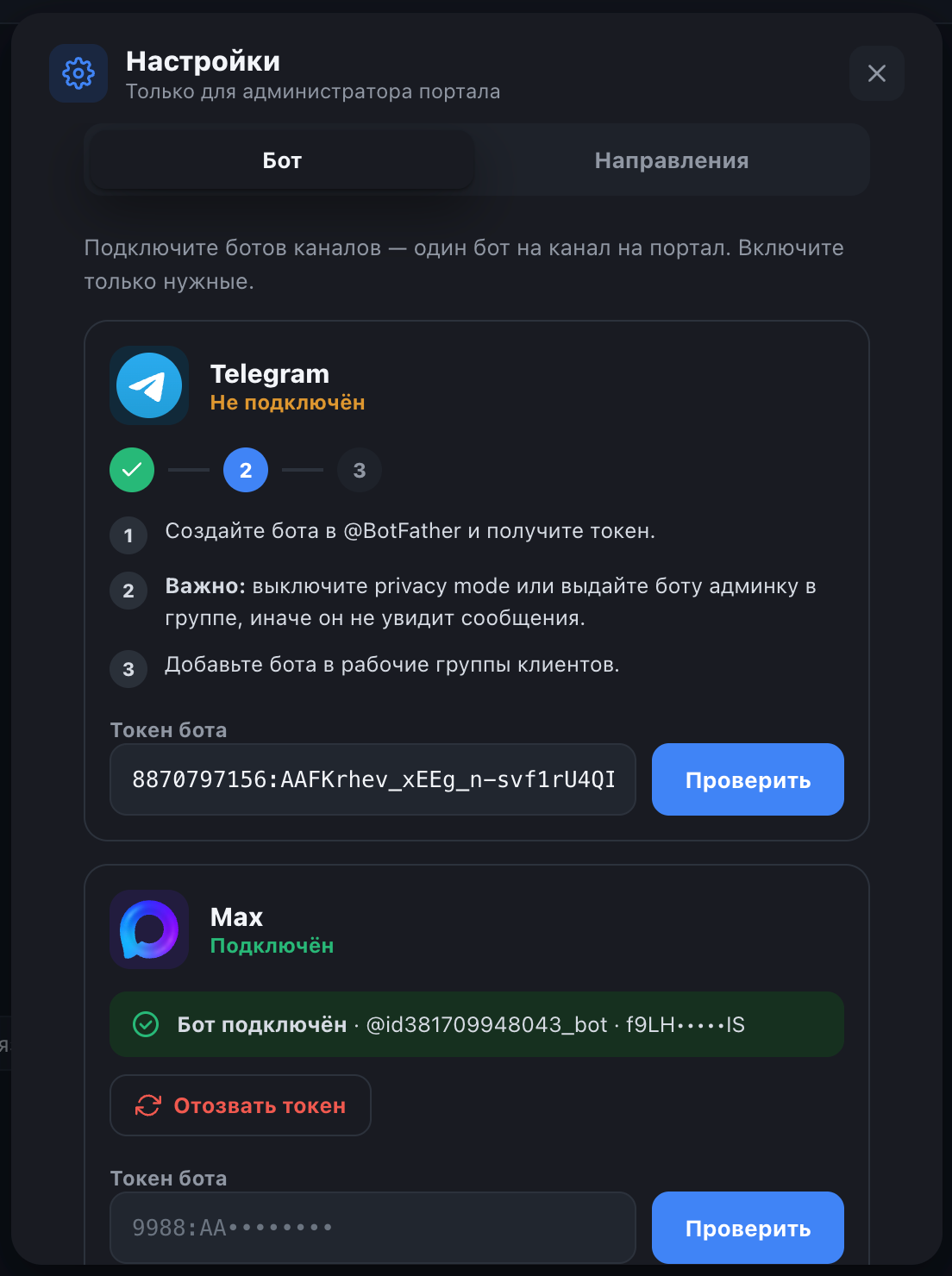
Результат: статус «Бот подключён · @username», токен в поле замаскирован звёздочками.
Шаг 2. Добавьте бота в группу
В Telegram добавьте бота в групповой чат, где общаетесь с клиентом.
Важно
Чтобы бот видел сообщения в группе, выключите у него privacy mode в @BotFather или выдайте боту админку в группе. Подробности — в подключении бота.
Результат: возвращаетесь в Зарубку — чат уже ждёт вас на вкладке «Непривязанные». Ничего обновлять не нужно.
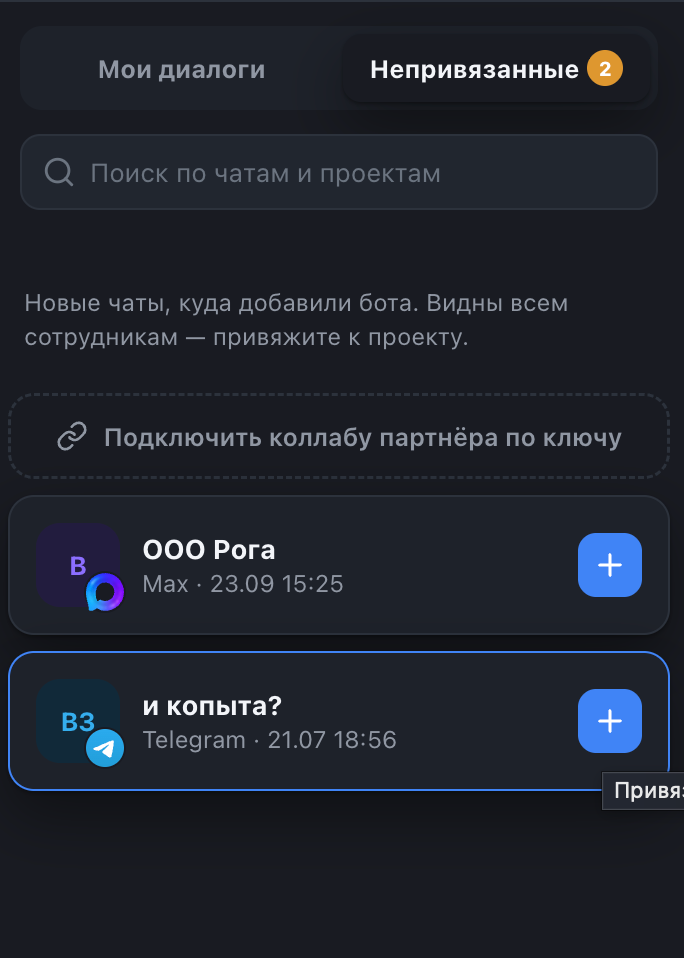
Шаг 3. Привяжите чат к проекту
Нажмите «Привязать» у чата и выберите рабочую группу (начните вводить название — список отфильтруется).
Поле «Направление работ» различает несколько диалогов одного проекта: например, «Договор» и «Поддержка». По умолчанию список направлений пуст. Свои значения добавляет администратор: «Настройки» (шестерёнка) → вкладка «Направления» → поле «Новое направление работ». После этого направление можно выбрать при привязке. Поле можно и пропустить: привязка работает и без направления.
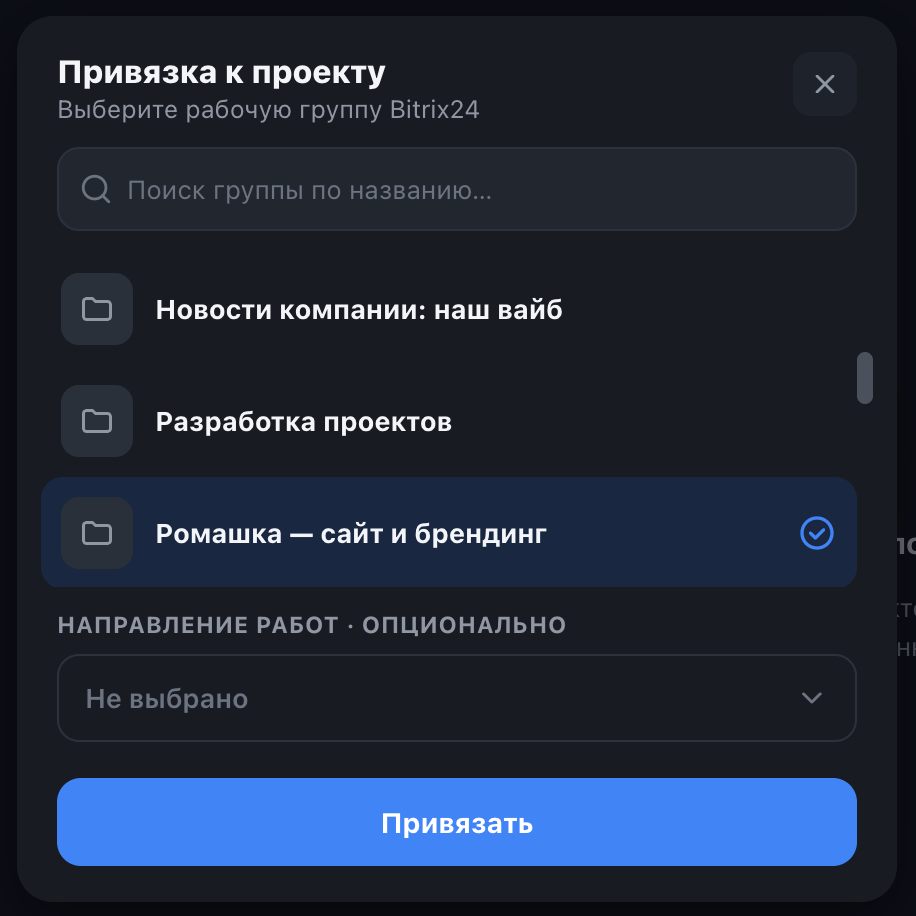
Результат: чат переехал в «Мои диалоги» и привязан к проекту.
Шаг 4. Проверьте переписку
Попросите клиента написать что-нибудь в группу — сообщение появится в диалоге сразу. Ответьте из Зарубки — клиент увидит ответ в Telegram.
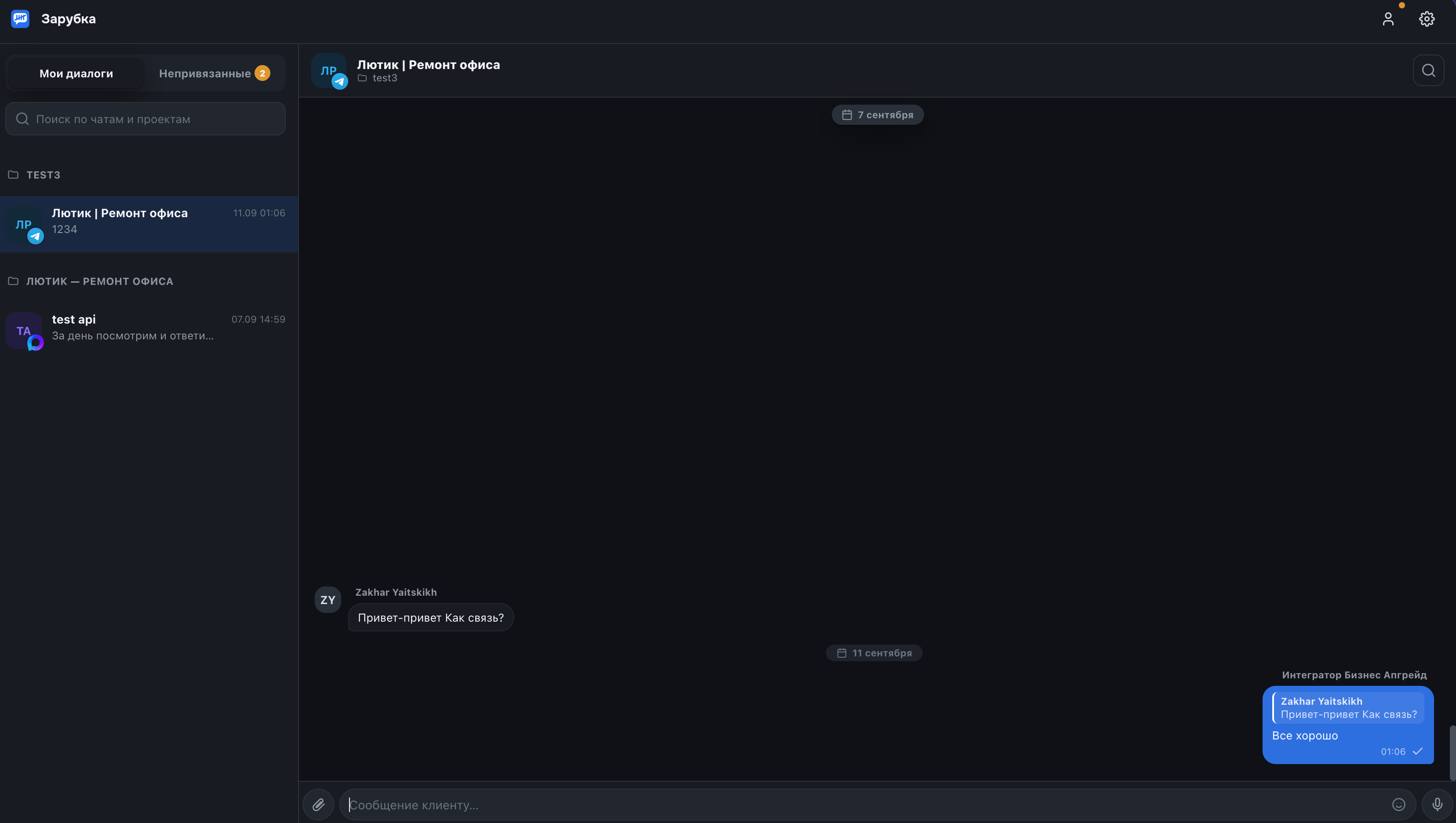
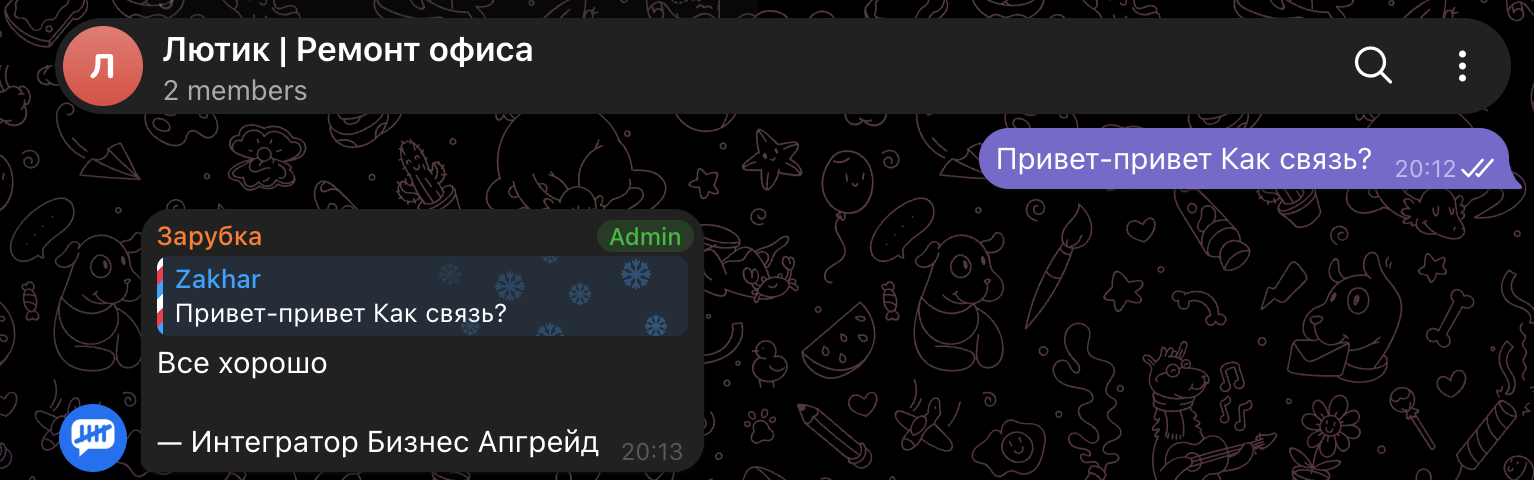
Готово. Дальше можно отвечать клиенту из Зарубки или личного мессенджера, отправлять файлы и голосовые и подключить другие каналы.